

Choisir une période
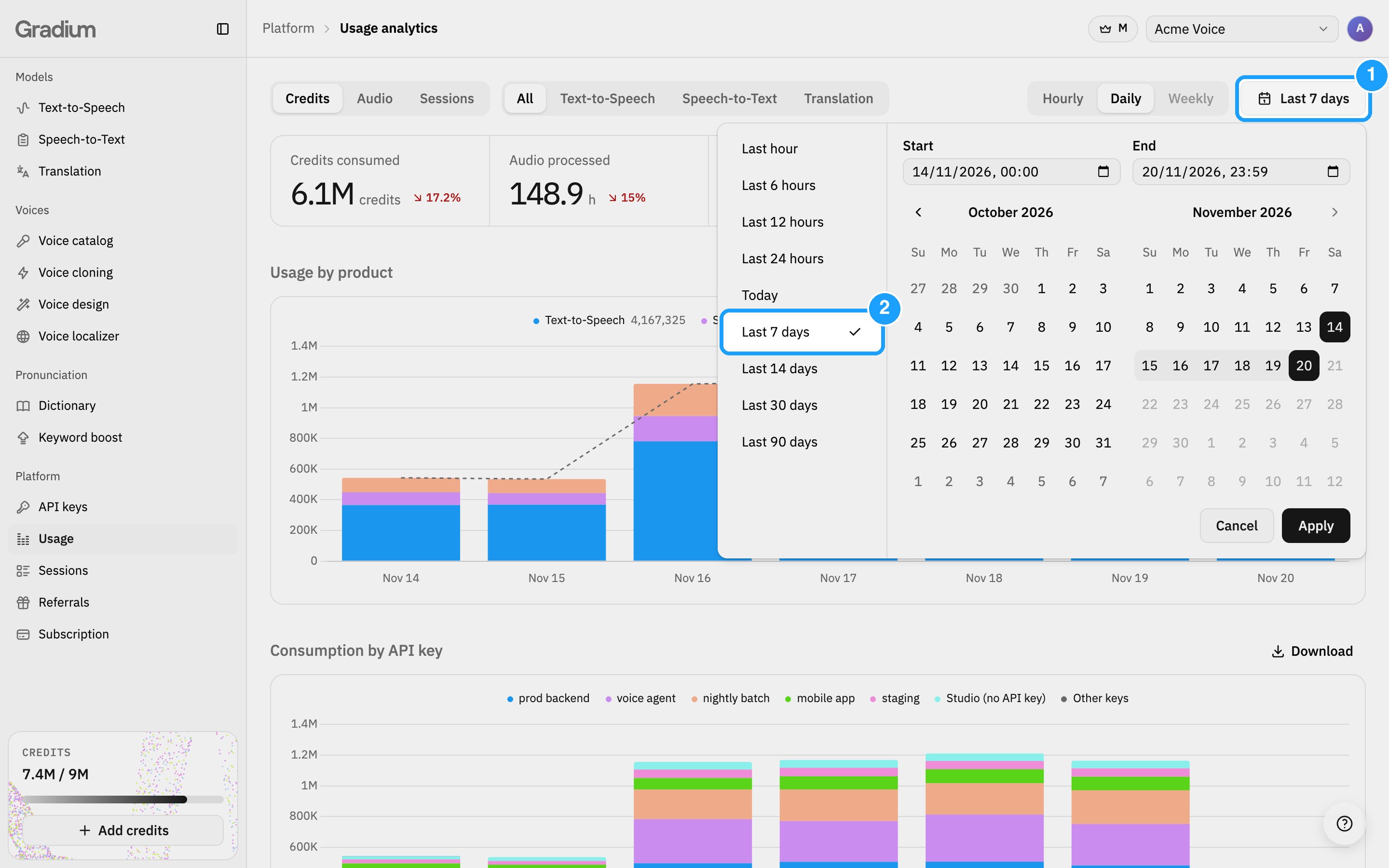
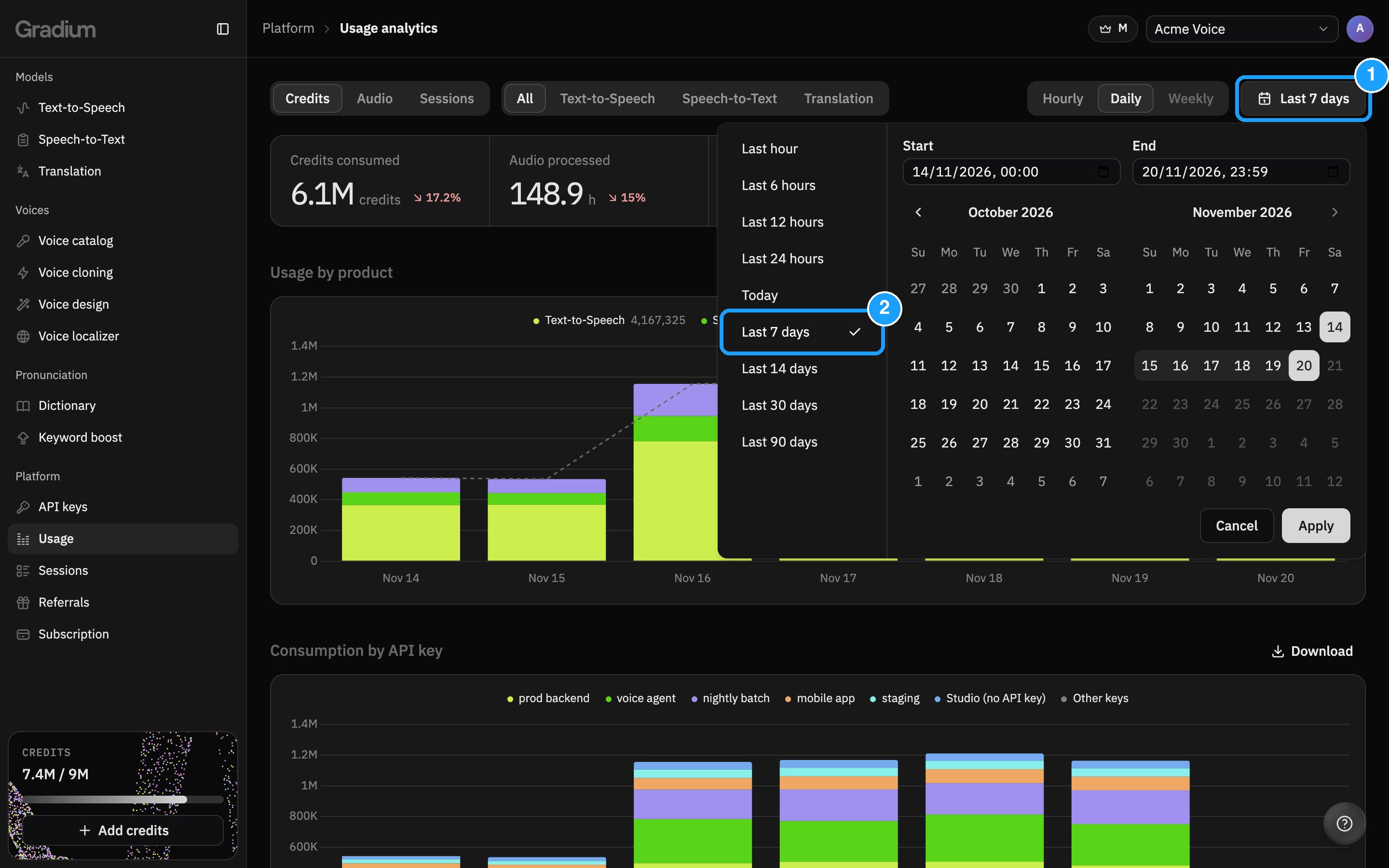
- Cliquez sur le sélecteur de dates en haut de la page.
- Choisissez une période prédéfinie, ou renseignez un Début et une Fin puis cliquez sur Appliquer.
Choisir ce que montrent les graphiques
La barre en haut de la page reste visible pendant le défilement. En plus du sélecteur de dates, elle propose trois réglages. Sur téléphone, le produit reste une série d’onglets, et l’indicateur et l’agrégation deviennent des listes déroulantes à côté du sélecteur de dates.
L’indicateur et le produit ne modifient pas Requêtes simultanées,
Latence de l’API, Simultanéité moyenne ni Latence p50. Ces mesures
portent sur toute votre organisation, tous produits confondus.
Les agrégations proposées dépendent de la durée de la période :
Choisir une nouvelle période rétablit l’agrégation par défaut, que vous pouvez
ensuite modifier. Les jours sont des jours calendaires dans le fuseau horaire de
votre navigateur, et les semaines commencent le lundi. Dans une période
glissante, la première et la dernière barre couvrent en général une partie de
jour ou de semaine.
Les requêtes simultanées et la latence de l’API sont mesurées par fenêtres de
3 heures. Avec Par heure, ces graphiques affichent donc un point toutes les
3 heures.
Lire les indicateurs clés
Cinq chiffres résument la période :
Un tiret signifie que les données sont en cours de chargement ou qu’il n’y en a
pas pour la période.
Chaque chiffre, sauf la latence, affiche une tendance : l’évolution par rapport
à la période précédente de même durée, qui se termine au début de la période
actuelle. Pour 7 derniers jours, il s’agit des 7 jours d’avant. Une flèche
verte vers le haut indique une hausse, une flèche rouge vers le bas une baisse.
Survolez la tendance ou placez-y le focus pour voir les dates et la valeur de la
période précédente. La tendance est masquée quand :
- La période précédente n’a aucune utilisation à comparer.
- La période précédente commencerait il y a plus de 92 jours, avant le début des données. 90 derniers jours n’a donc jamais de tendance.
Lire les graphiques
Utilisation par produit
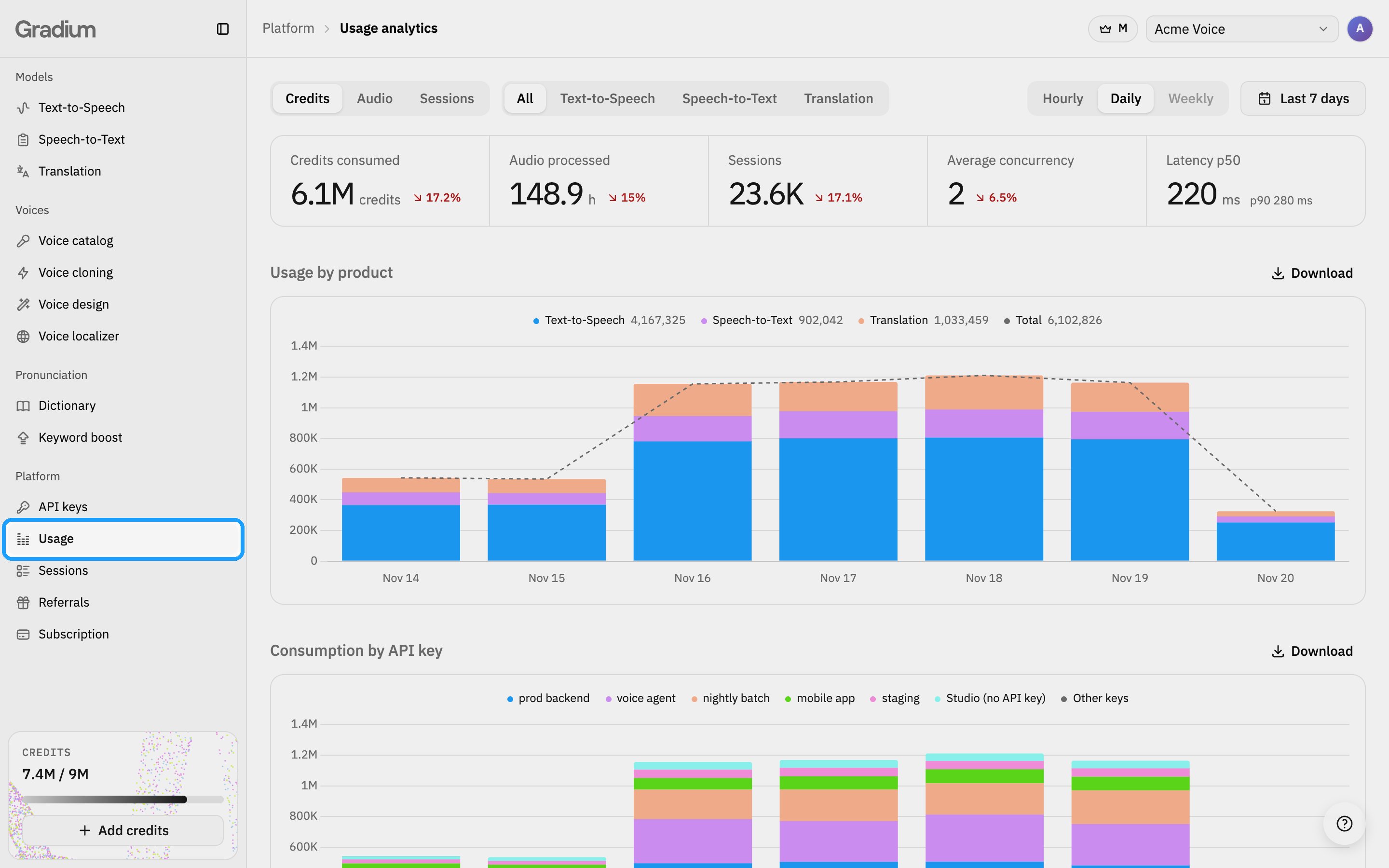
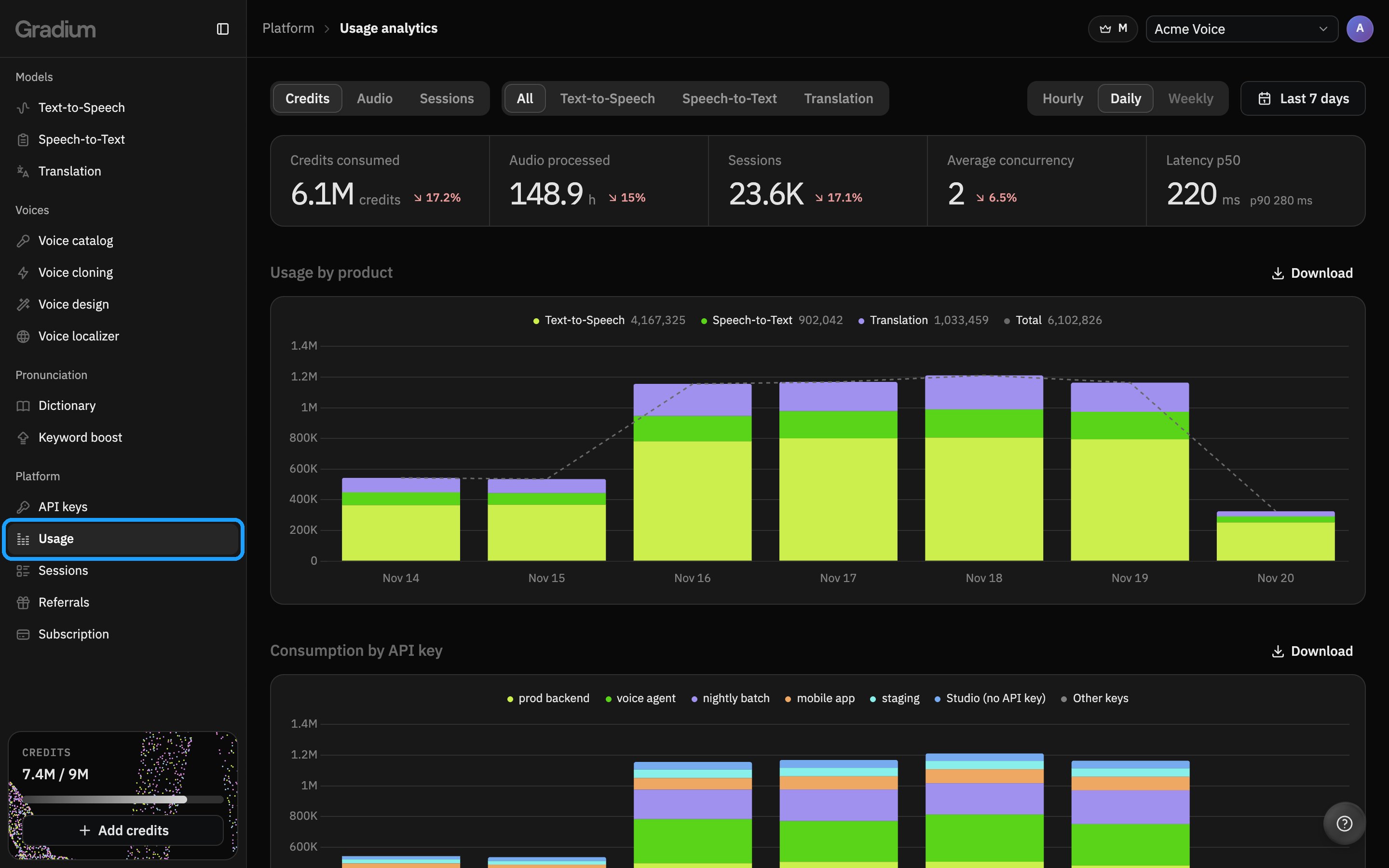
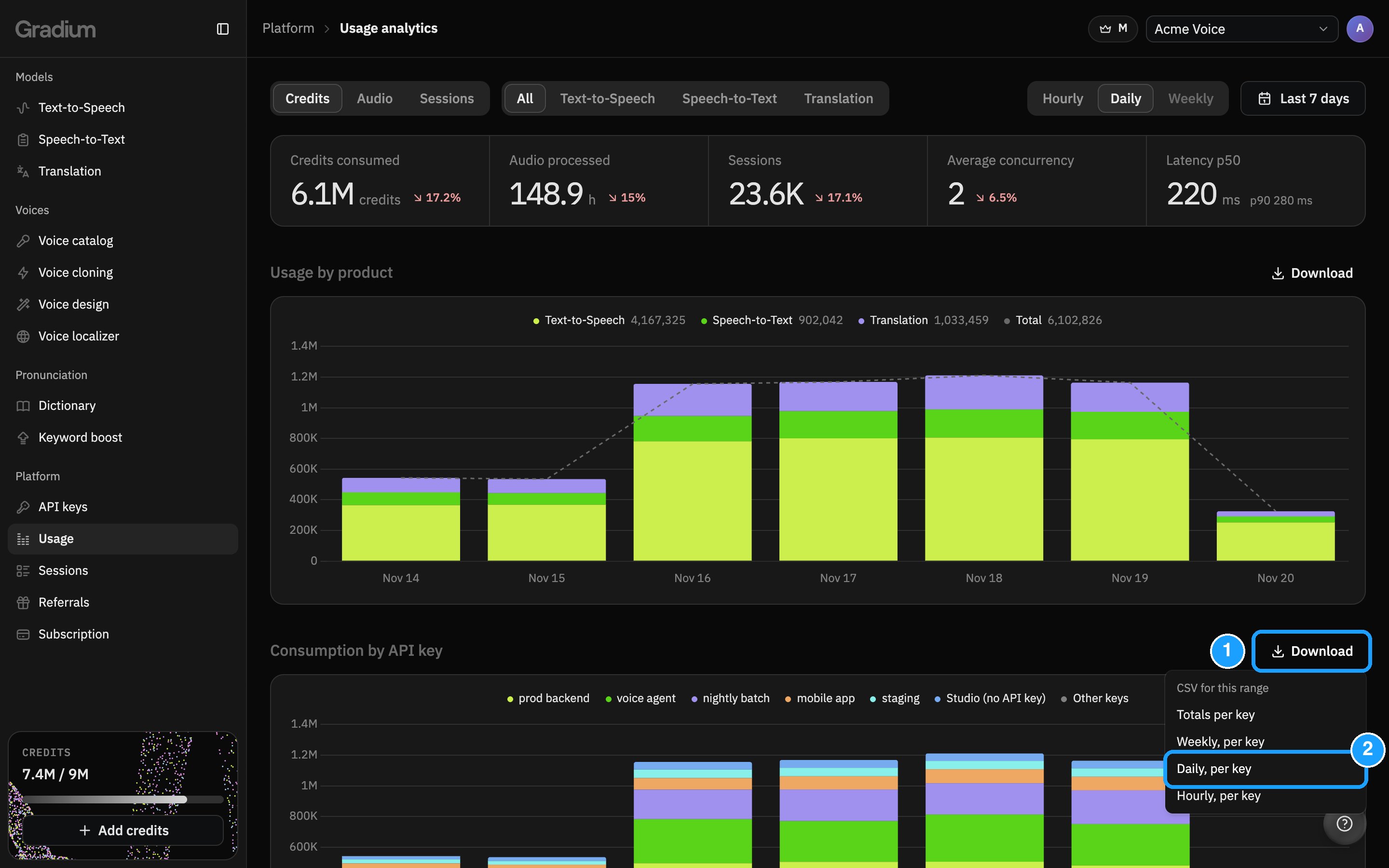
Des barres empilées de l’indicateur choisi, une couleur par produit : Synthèse vocale, Transcription et Traduction. L’utilisation dont le produit n’a pas été enregistré figure dans une pile grise Autre. Quand plusieurs produits sont affichés, une ligne grise en pointillés trace le total. La légende au-dessus du graphique donne le total de chaque produit sur la période.Consommation par clé API
Des barres empilées de l’indicateur choisi, par clé API. Les six clés les plus utilisées ont chacune leur couleur, les autres sont regroupées sous Autres clés. Le tableau sous le graphique en est la légende. Il liste chaque clé avec son statut, ses sessions, ses crédits, ses minutes d’audio et sa part du total. Autres clés forme une seule ligne, avec les clés qu’elle regroupe listées en dessous.- Studio (sans clé API) correspond à l’utilisation depuis Studio lui-même, comme le playground, qui fonctionne sans clé API.
- Une clé révoquée garde son nom et son historique d’utilisation.
- Une clé supprimée apparaît comme Clé supprimée suivie de son identifiant.
Requêtes simultanées
Le nombre maximal de sessions ouvertes en même temps sur chaque intervalle, pour toute votre organisation. Chaque point est le pic d’une fenêtre de 3 heures. Par jour ou par semaine, le graphique affiche le pic le plus haut de l’intervalle. La ligne en pointillés est la limite de simultanéité de votre forfait. Voir Limites pour les limites par forfait.Latence de l’API
Des courbes pour la latence minimale, p50, p90 et p95 sur chaque intervalle. Le p50 est la médiane : la moitié des sessions ont été plus rapides. Le p95 est plus lent que 95 % des sessions. La latence est mesurée par session, du moment où le client se connecte aux premiers octets que l’API renvoie. Ces octets sont de l’audio pour la synthèse vocale et la traduction, et du texte pour la transcription. Le temps que le client met à envoyer sa première entrée n’est pas compté : un client qui se connecte en avance et attend ne gonfle pas le chiffre. La latence est mesurée par fenêtres de 3 heures. Par jour ou par semaine, le graphique fait la moyenne des percentiles des fenêtres, pondérée par leur nombre de sessions. Le résultat est proche du vrai percentile, sans être exact. L’icône d’information à côté du titre de chaque graphique rappelle comment il est mesuré.Télécharger les données
Chaque graphique a un bouton Télécharger dans son en-tête. Les fichiers sont au format CSV.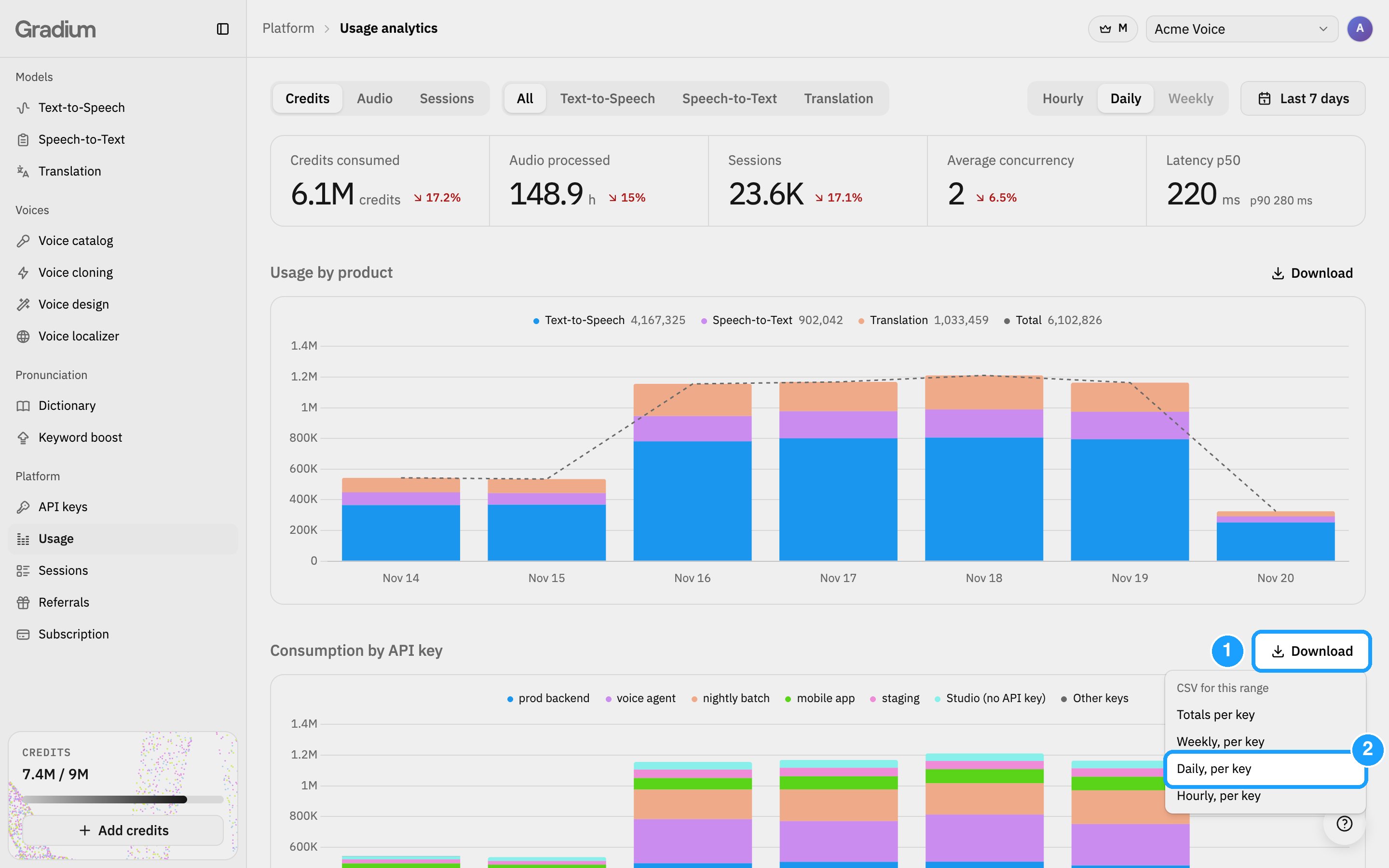
Utilisation par produit suit le réglage de produit et l’agrégation : une
ligne par intervalle et par produit.
Consommation par clé API ouvre un menu, CSV pour cette période, où vous
choisissez les lignes : Totaux par clé, Par semaine, par clé,
Par jour, par clé ou Par heure, par clé. Ce choix ne dépend pas de
l’agrégation de la page. Le fichier contient une ligne par clé, produit et
intervalle, pour le produit sélectionné. Les clés sans utilisation sur un
intervalle sont omises. Les lignes sont triées par intervalle, puis par
crédits.
Requêtes simultanées et Latence de l’API écrivent ce que montre le
graphique. Avec Par heure, leurs intervalles durent 3 heures.
Pour rapprocher ces fichiers de votre facturation :
- Les heures sont en UTC, au format ISO 8601. Chaque ligne couvre
period_startinclus jusqu’àperiod_endexclu. - Une session compte dans l’heure où elle a démarré, dans les fichiers d’utilisation. Dans les fichiers de simultanéité et de latence, elle compte dans la fenêtre de 3 heures où elle s’est terminée.
- Les noms de colonnes et les valeurs sont fixes, en anglais, quelle que soit la langue de Studio. Les nombres ne sont pas formatés : un script peut les lire tels quels.
productvautttspour la synthèse vocale,asrpour la transcription,s2spour la traduction, ouunknownquand le produit n’a pas été enregistré.key_statusvautactive,revoked,deleted, oustudiopour l’utilisation sans clé API.- Les dates
{from}et{to}du nom de fichier sont les jours que vous avez choisis, dans le fuseau horaire de votre navigateur.